Extension Chrome pour résumer les vidéos YouTube
Par Stanislav Mashkin · Publié le 6 octobre 2026
Avec cette extension Chrome pour résumer les vidéos YouTube, ouvrez une vidéo et le résumé est déjà là — ancré à côté du lecteur, sur youtube.com même. Pas de deuxième onglet, pas de lien à copier. Gratuit, et le premier résumé ne demande pas de compte.
Fonctionne dans Chrome, Edge, Brave, Opera et Arc · sans carte · se désinstalle en deux clics
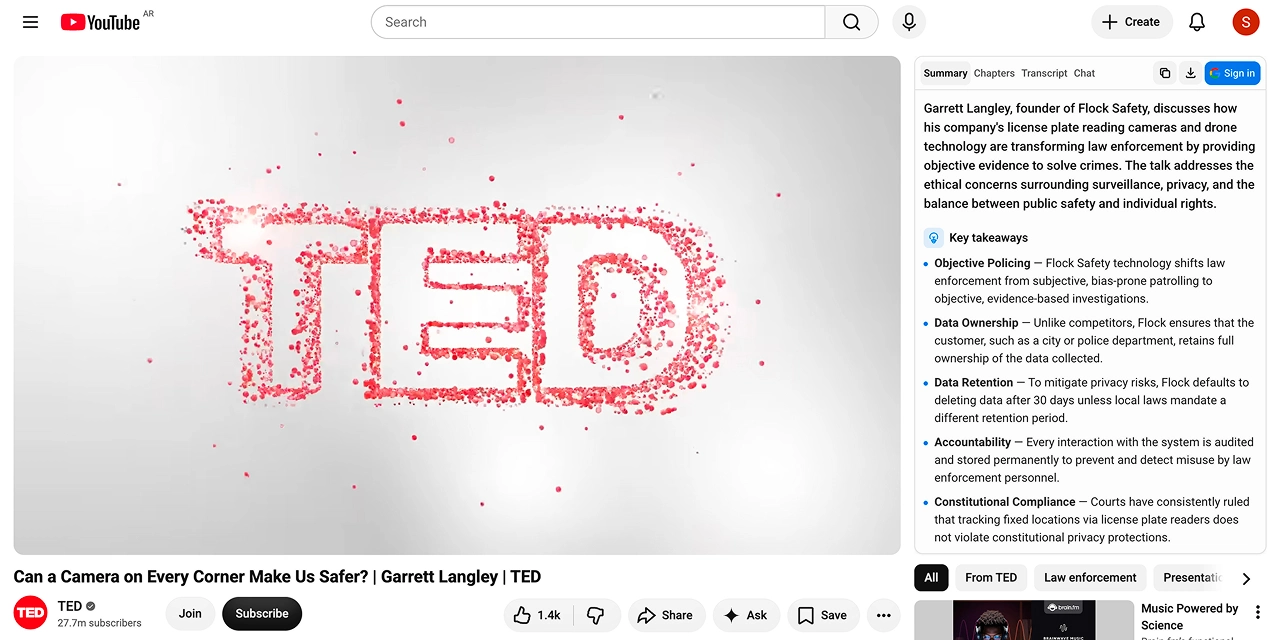
Quatre onglets, une seule passe sur la vidéo
Tout ce qui suit est généré ensemble, la première fois que vous le demandez. Changer d’onglet ne coûte rien de plus.
Onglet Summary
Un TL;DR d’une ligne, puis les points clés. La réponse à « est-ce que ça vaut 40 minutes ? » arrive avant que vous ayez fait défiler les commentaires.
Onglet Chapters
La vidéo découpée en sections avec de vrais horodatages, y compris quand le créateur n’en a ajouté aucun. Cliquez sur l’une d’elles et le lecteur s’y rend.
Onglet Transcript
Le texte intégral à côté de la vidéo, chaque ligne horodatée et consultable par recherche. Dans l’extension, celui-ci n’a pas de limite quotidienne.
Onglet Chat
Posez une question de suivi à la vidéo et obtenez une réponse qui renvoie à la seconde où cela a été dit.
Ce que l’extension apporte et que le site n’a pas
Les deux partagent un compte et un historique. Voici les différences qui justifient l’installation.
| Extension | Site web | |
|---|---|---|
| Résumés gratuits par jour | 5 pendant vos 3 premiers jours, puis 3 | 1 sans compte |
| Transcriptions | Pas de limite quotidienne | Dix par jour |
| Où il s’ouvre | À côté du lecteur, sur la page de la vidéo | Dans un onglet où vous collez le lien |
| Revenir à une vidéo | En cache par vidéo — instantané, et gratuit à nouveau | En cache aussi, une fois connecté |
La transcription est la seule chose que nous offrons sans compteur sur les deux supports — si c’est tout ce que vous cherchez, la page transcription le fait sans rien installer.
Comment l’installer
1. Ouvrez la fiche sur le Chrome Web Store
Celle-ci — publiée par Stanmash Ltd, la société mentionnée sur notre page À propos.
2. Cliquez sur « Ajouter à Chrome », puis validez
Chrome liste ce à quoi l’extension peut accéder avant d’installer quoi que ce soit. Ce qui figure sur cette liste, et pourquoi, fait l’objet de la section suivante — dix secondes qui valent le coup pour n’importe quelle extension, pas seulement celle-ci.
3. Ouvrez n’importe quelle vidéo YouTube
Le panneau apparaît à côté du lecteur. Lancez le résumé ; le premier fonctionne sans connexion. Rien à configurer, aucune clé API à coller.
Ce que Chrome vous demandera d’approuver
Installer une extension de navigateur n’est pas anodin, et la plupart des pages comme celle-ci éludent le sujet. Voici la liste complète, dans les mots de Chrome, avec les nôtres à côté.
Lire et modifier vos données sur youtube.com
C’est le panneau latéral. L’extension ne fonctionne que sur youtube.com — ce seul domaine, plus notre propre serveur, constitue toute la liste. Elle n’a accès ni à vos autres onglets, ni à votre banque, ni à la page que vous lisez en ce moment.
Stockage
Les résumés, transcriptions et conversations sont conservés par vidéo : rouvrir l’une d’elles est instantané et ne coûte rien sur votre quota quotidien.
Identité
Connexion avec Google, et seulement si vous le choisissez. La fenêtre de connexion est gérée par Chrome lui-même ; nous ne voyons jamais votre mot de passe.
Alarmes et scripts
L’intendance : renouveler votre quota au changement de jour, et injecter le panneau dans une page vidéo que YouTube a remplacée sans recharger.
Ce que nous faisons de ce que nous stockons — et ce que nous n’en faisons pas — est détaillé dans la politique de confidentialité (en anglais). En bref : votre historique est lié à votre compte Google, nous ne vendons pas de données et n’entraînons pas de modèles sur votre utilisation.
Chrome, et tout ce qui repose dessus
Edge, Brave, Opera et Arc sont des navigateurs Chromium et l’installent directement depuis le Chrome Web Store — même fiche, même bouton. Vivaldi se comporte de la même façon.
Safari et Firefox utilisent d’autres formats d’extension, elle n’y fonctionne donc pas encore. Pas plus que sur les navigateurs mobiles : Chrome sur Android et iOS ne prend pas du tout en charge les extensions. Sur téléphone, utilisez le site — il fait le même travail en collant un lien.
Ce qu’elle ne fait pas
Quatre limites, annoncées ici plutôt que découvertes après l’installation.
Les vidéos sans aucun sous-titre. Un résumé est construit à partir de la piste de sous-titres de la vidéo. La plupart en ont une, y compris celles que YouTube génère automatiquement — mais quand il n’y en a vraiment aucune, nous ne pouvons pas encore transformer l’audio en texte. La reconnaissance vocale coûte de l’argent à chaque minute, et nous préférons ne pas le répercuter sur le prix avant de savoir si les gens le veulent.
Tout ce qui n’est pas YouTube. Vimeo, Twitch, une plateforme de cours, un MP4 sur un drive — non. L’extension est limitée à youtube.com, et c’est ce périmètre qui explique que sa liste d’autorisations soit si courte.
Les vidéos de plus de quatre heures. Les podcasts et conférences y tiennent largement ; la rediffusion d’un live de douze heures, non.
L’illimité. La formule gratuite, c’est un vrai nombre de résumés par jour, pas un essai qui expire en douce, et Pro, c’est un nombre plus élevé, pas le mot « illimité ». Les deux figurent sur la page des tarifs avec leurs plafonds.
Gratuit, et ce qu’ajoute Pro
Gratuit, une fois connecté : 5 résumés par jour pendant vos 3 premiers jours, puis 3 par jour, 30 par mois, 3 questions de suivi par jour et des transcriptions sans plafond.
Les résumés sont rédigés dans la langue de la vidéo ou dans celle de votre navigateur — les deux gratuitement. Lire une vidéo dans une langue qui n’est ni l’une ni l’autre, c’est de la traduction, et c’est à ça que sert Pro, avec 500 résumés par mois et 50 questions par jour.
Ajoutez-la et essayez sur une vidéo
Gratuit, sans carte, et le premier résumé ne demande pas de compte.